Простая обработка картины в программе FastStone
Простая обработка картины в программе FastStone
Автор Маргарита Древс.
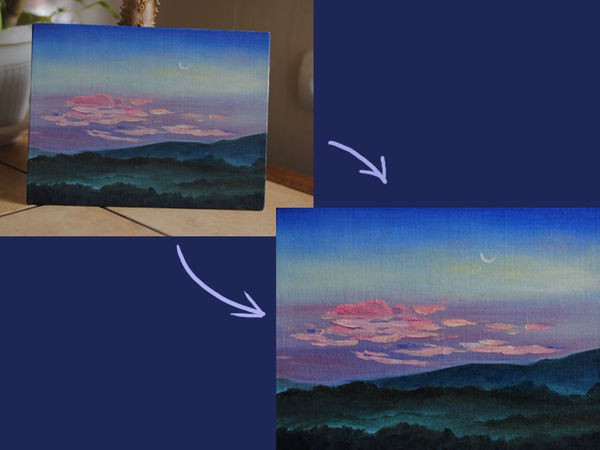
В этом мастер-классе я расскажу, как за 20 шагов сделать фотографию вашей картины более привлекательной и профессиональной при помощи программы FastStone Image Viewer. Программа эта проще, чем Фотошоп, и её можно скачать бесплатно. Мастер-класс я постаралась сделать максимально подробным, так что если уровень ваших знаний в обработке 0, вы всё равно обречены на удачу.
Итак, приступим.
Открываем программу двойным нажатием на иконку.
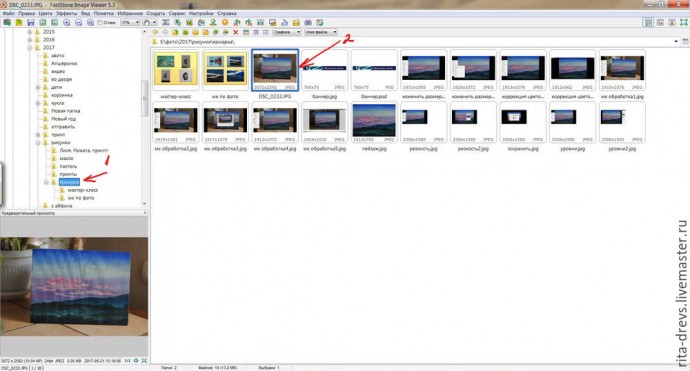
1. Ищем папку, где находится наше изображение, и кликаем по ней один раз.
2. В галерее открываются все фотографии, находящиеся в этой папке. Выбираем нашу и кликаем два раза.
Интерфейс программы приобретает вот такой вид.
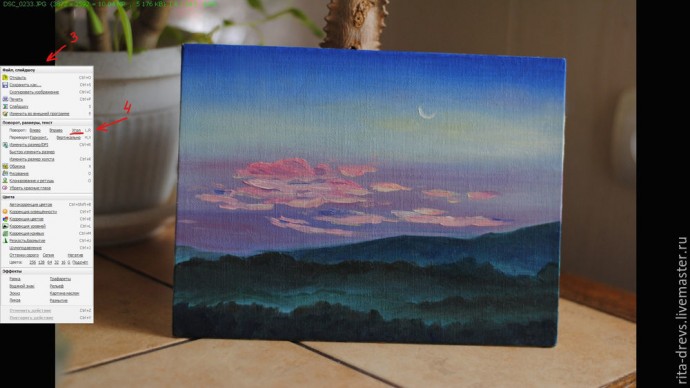
3. Подводим курсор к левому краю, чтобы выглянуло меню обработки.
4. Достаточно часто горизонт на фото «завален». Его надо выровнять. Выбираем в меню пункт «Угол».
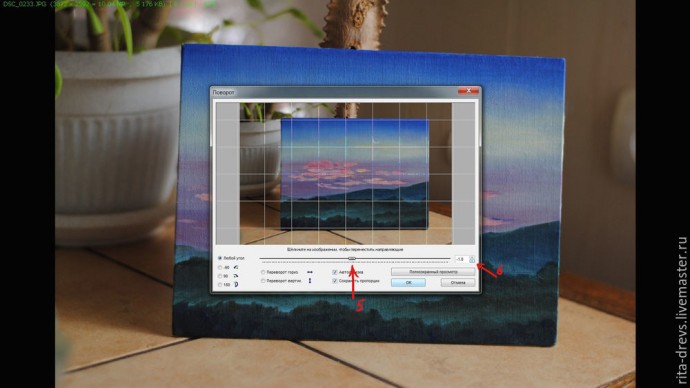
5. Ползунком выравниваем горизонт.
6. Пользуемся стрелочками, если выравнивание нужно подкорректировать мелкими шажками.
Далее фотографию обрезаем. На мой взгляд, самый лучший вариант для главного фото — когда всё пространство занимает картина.
7. Выбираем в меню пункт «Обрезка».
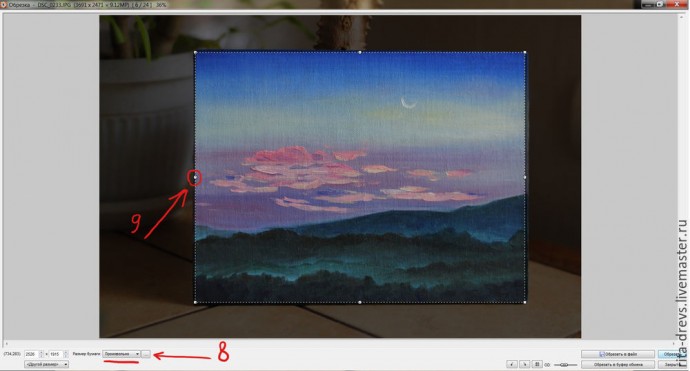
8. Нажимаем на чёрную стрелочку и выбираем пункт «Произвольно».
9. Рамку подгоняем под картину, двигая её за квадратики. Нажимаем кнопку «Обрезать» в правом нижнем углу.
Даже снятые на хорошие камеры фотографии в большинстве случаев нуждаются в добавлении резкости и контраста.
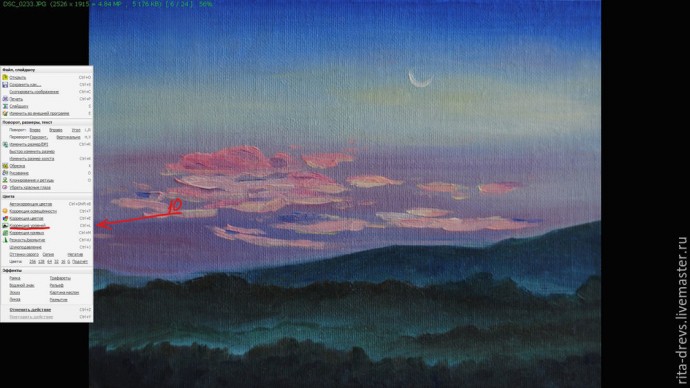
10. Выбираем пункт «Коррекция уровней». Этим инструментом мы добавим контраст.
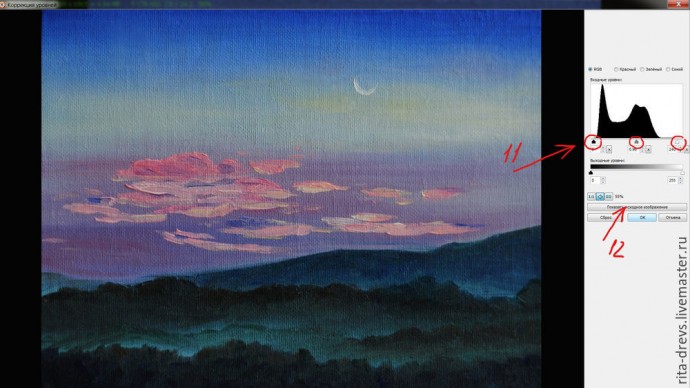
11. Справа мы видим чёрную горку с чёрным, серым и белым ползунком под ней. Подтягиваем чёрный ползунок вправо, а белый влево, и видим, что тёмные пиксели темнеют, а светлые светлеют. Серый ползунок можно двигать в обе стороны. Он регулирует средний диапазон пикселей. Это, пожалуй, самый сложный момент мастер-класса. Вы должны отрегулировать ползунки так, чтобы ваше фото стало контрастнее, чтобы разница между тенями и светом стала выразительнее. Здесь главное не переборщить: тени не должны «провалиться» в чёрный цвет, а свет — в белый.
12. Чтобы посмотреть, не ухудшили ли мы свою работу, нажимаем кнопку «Показать исходное изображение». Разница не должна быть слишком сильной, тем более, если фото изначально достаточно контрастное.
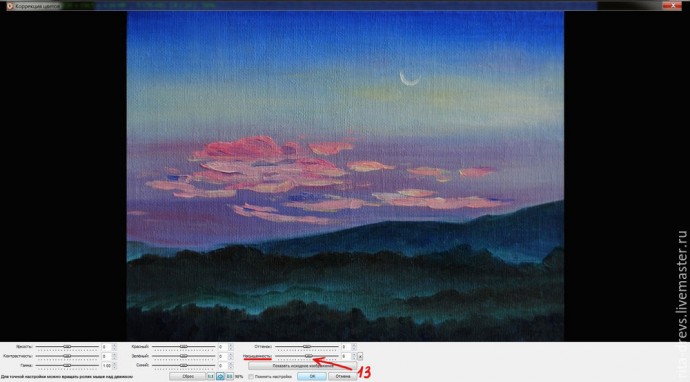
Затем выбираем в меню слева пункт «Коррекция цвета». Фото пропущу. Вы уже знаете, где находится меню. Здесь нас интересует пункт «Насыщенность». Даже цифровая камера, и тем более смартфон, зачастую немного «съедают» цвет. Нам надо его вернуть
13. Двигаем ползунок вправо. Немножко. Изменения не должны бросаться в глаза. Ориентируемся на цвет, который видим на нашей живой картине при хорошем дневном освещении. Кстати, кнопка «Показать исходное изображение», которой мы пользовались при добавлении контраста, есть и здесь. Ею тоже можно воспользоваться.
Теперь добавим резкость.
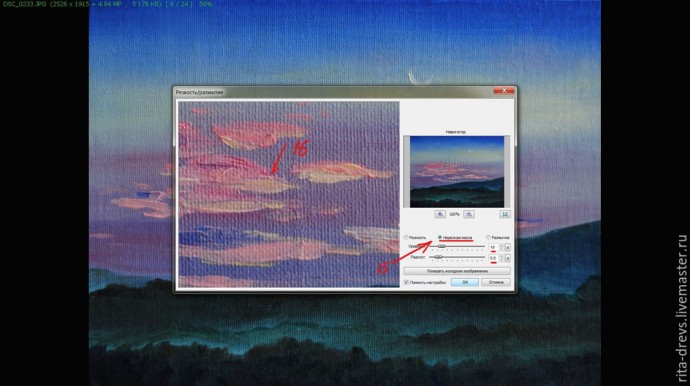
14. Выбираем в меню пункт «Резкость размытие».
15. Ставим галочку «Нерезкая маска». Подбираем резкость под фотографию. Значения ставим примерно, как на фото (19 и 0.8). Больше вряд ли понадобится.
16. Если кликнуть на увеличенное изображение, можно увидеть вариант до и после.
Фото почти готово. Осталось только задать ему размер, который рекомендуется для фотографий на сайте «Ярмарка Мастеров».
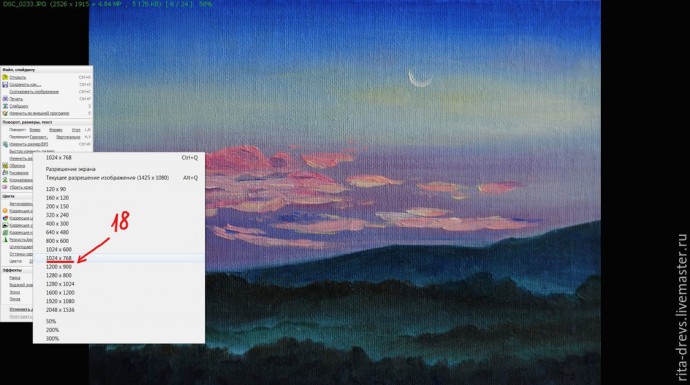
17. Выбираем в меню пункт «Быстро изменить размер».
18. Выбираем размер 1024 на 768.
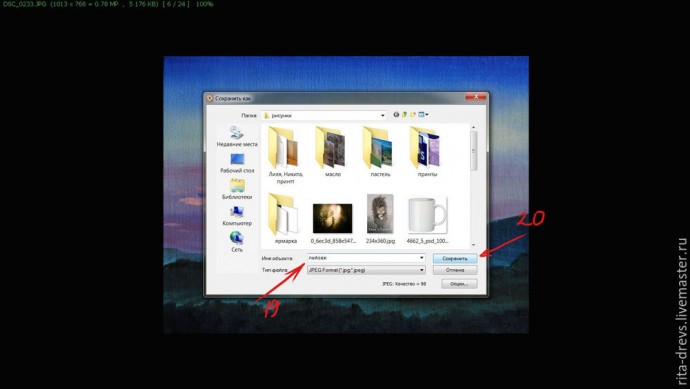
Осталось только сохранить. Выбираем в меню «Сохранить как».
19. Придумываем название нашей фотографии.
20. Сохраняем.
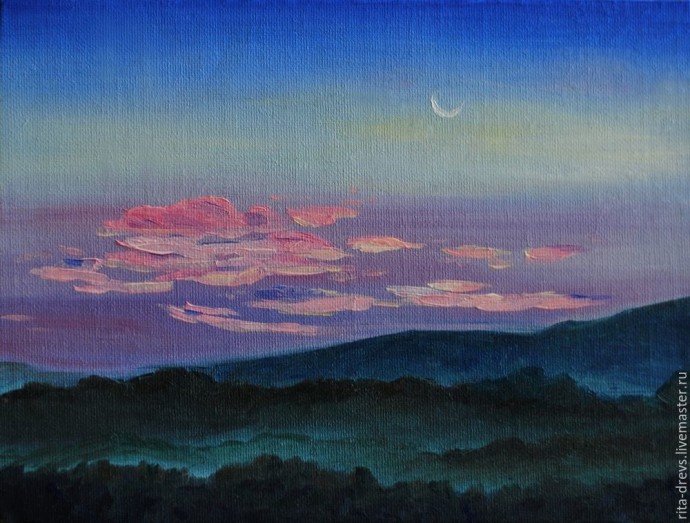
Фото готово